
我用AI开发的游戏云存档 GameSave Go 开源发布了。 Windows 正式版 v1.1.1。可以管理游戏存档、保留本地历史,把备份放进你自己的云存储(国内最好用坚果云),也可以让两台配对的电脑同步进度。代码和下载都在 GitHub 项目仓库。
如果玩学习版的游戏,大概很能理解这个工具要解决的问题:游戏安装位置好找,存档在哪里却未必知道。它可能在文档目录里,可能藏在 AppData 下,也可能是模拟器目录中的几个文件。
项目的来历:GameSave Go 基于开源项目 OpenSave 开发,沿用它已有的基础继续完善。仓库采用 MIT 许可证,也保留了原作者、Go 重写和后续贡献者的版权信息。
打开软件后,可以先自动扫描常见游戏和模拟器的存档,再核对找到的位置。没有识别出来的,也能手动添加文件或文件夹。有些游戏把进度和其他数据分散在不同目录,游戏详情里可以配置多个存档位置。界面支持简体中文和英语,日常操作可以直接在桌面窗口里完成。
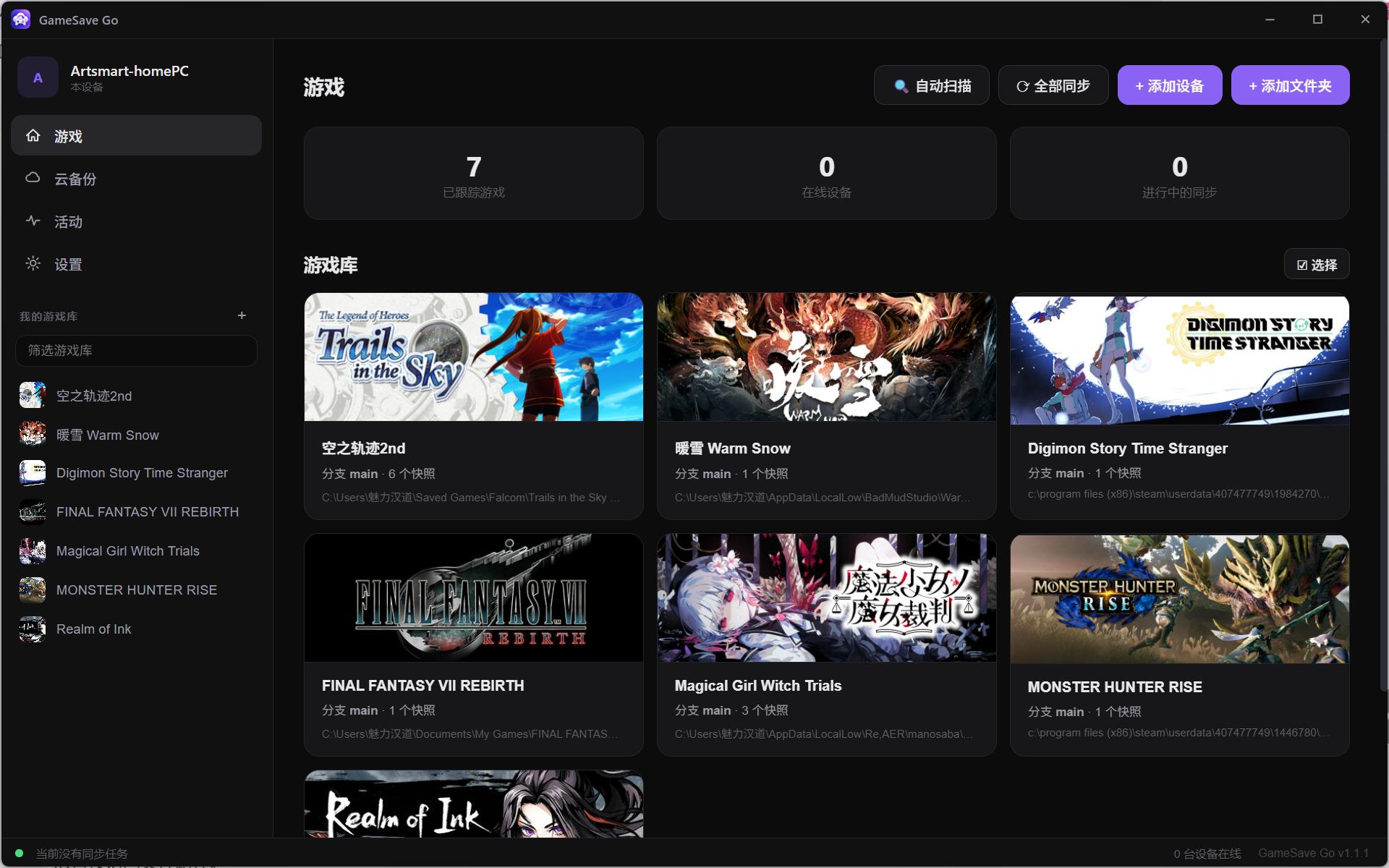
游戏库把已跟踪的存档集中展示出来,每个游戏都能看到当前分支和快照数量。自动扫描、添加文件夹和添加设备的入口也放在这里。
最有用的功能,是本地历史快照。跟踪存档后,软件会监测变化并创建快照,也可以手动留下一份。以后需要回到某个进度时,可以查看历史,恢复整个存档,或者只恢复其中的文件。想保留不同的游玩路线,也可以用分支分别保存。
这样,备份就有了时间上的层次。历史快照让旧进度仍然有机会被找回来。执行恢复前,程序会尝试创建并验证当前存档的安全快照;无法确认备份成功时,应当停止恢复。当然,实际恢复之前还是要先关闭游戏,避免游戏继续写入同一批文件。
云备份则是给这些快照再找一个存放位置。你可以把备份放到坚果云、Google Drive、本地目录或已挂载的 NAS 目录中,其他 WebDAV 和 HTTP Webhook 也有配置入口。接入云服务时,使用的是你自己的云服务账户。各目标的能力不同,具体支持情况以项目说明中的云备份现状为准。
当前我把坚果云作为推荐入口。通过 WebDAV 连接时,填写注册邮箱和单独生成的第三方应用密码,备份会放到独立的 GameSaveGo 目录。Windows 版把这份应用密码保存在当前用户的凭据管理器里。开启自动镜像后,新快照会尝试上传;已有快照也可以手动上传。云端备份可以浏览和验证,也能按当前支持的流程取回恢复。使用时仍要留意云服务的流量、文件大小和请求次数限制。
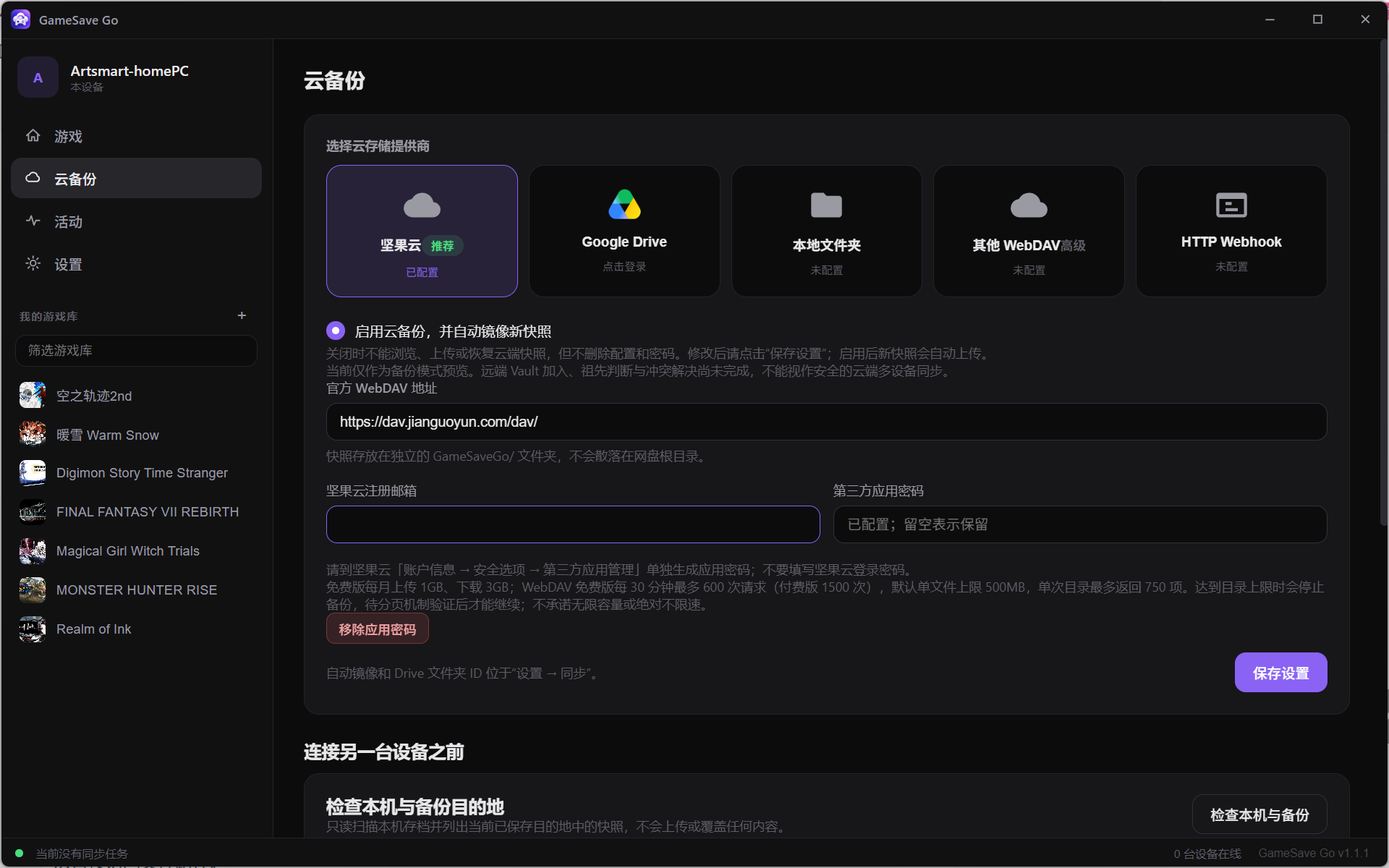
云备份页面可以选择存储目标,并配置新快照的自动镜像。图中是坚果云设置,第三方应用密码配置后不会回显。
这里有一个容易混淆的地方:当前的云备份用于保存和取回快照。如果两台电脑都连到同一个云目录,还不能据此认为它们已经能够自动合并进度。云端多设备加入、历史关系判断和可靠的冲突处理还有工作要完成。Google Drive 目前也按备份模式使用。
需要在两台电脑之间同步时,应该走设备配对流程。同一局域网内可以发现设备并配对,不同网络则可以通过房间码和中继连接。两台电脑的存档路径可能不同,需要分别核对并配置映射。如果两边各自玩出了不同进度,遇到不确定的冲突时,需要选择保留本机、对方或双方版本。这种时候,保留选择的机会比直接覆盖更合适。跨互联网的中继连接目前也没有端到端加密,使用前可以在项目说明里了解它的隐私边界。
目前正式发布并验证的是 Windows 版。仓库里仍有 Linux、Steam Deck 等相关代码,但本次没有提供经过同等验证的正式安装包,所以下载时请认准 GameSave Go v1.1.1 发布页,里面有 Windows 安装包和便携版。安装文件暂未购买商业代码签名证书,Windows 可能出现 SmartScreen 提示;发布页提供了 SHA256SUMS 和构建来源证明供核对,如果设备策略阻止运行,请不要关闭安全防护强行安装。
这是一个还在继续完善的个人开源项目。哪些游戏的存档不好找,哪一步操作让人困惑,换电脑时最容易遇到什么问题。欢迎在 GitHub Issues 留下反馈。